Режимы апскейла: когда использовать Auto, Фото или Аниме
Режимы апскейла Auto, Фото и Аниме: чем отличаются и какой выбрать для портрета, пейзажа, рисунка или скриншота. Практическая таблица выбора режима.
Содержание 6
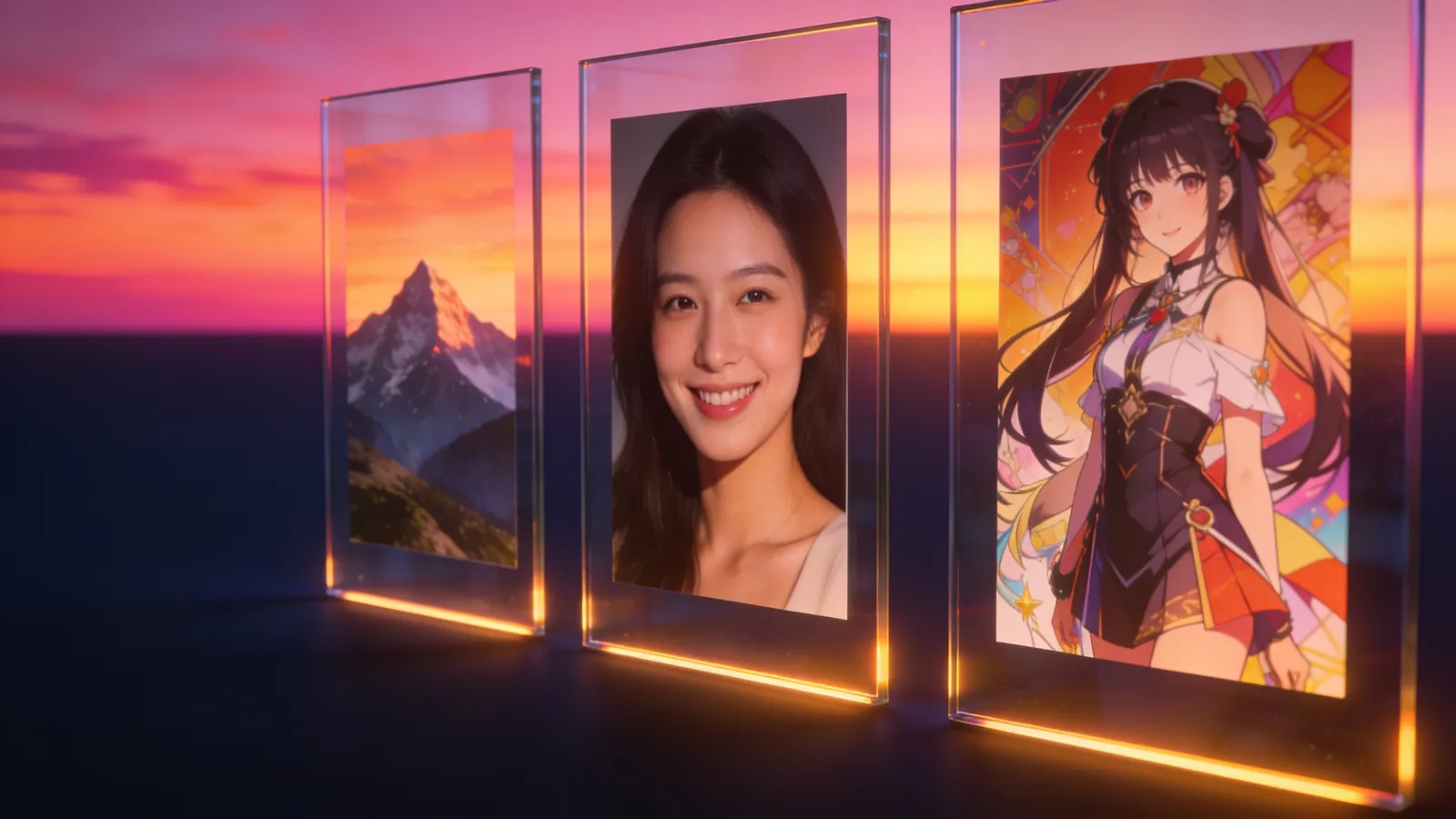
Современные алгоритмы апскейла предлагают несколько режимов обработки, каждый из которых оптимизирован под определенный тип изображений. Понимание различий между ними поможет получать лучшие результаты. Все режимы из статьи можно попробовать в онлайн-апскейле FreeImg.
Режим Auto — универсальный выбор#
Для чего: Любые изображения, когда вы не уверены в выборе или работаете с разнородным контентом.
Как работает: Автоматически анализирует тип изображения и применяет сбалансированную обработку. Хорошо справляется с текстурами, цветами и деталями.
Примеры использования:
- Обложки для блогов и статей
- Фоновые изображения для сайтов
- Иллюстрации смешанного типа
- Пейзажи и природа
Совет: Если сомневаетесь — начинайте с Auto. В 80% случаев этого достаточно.
Режим Фото — для реалистичных изображений#
Для чего: Портреты, фотографии людей, снимки с естественным освещением.
Как работает: Специально обучен на фотографиях. Улучшает текстуру кожи, сохраняет естественные тона, деликатно обрабатывает лица. Акцент на реалистичность и органичность.
Примеры использования:
- Портретная съемка
- Семейные фотографии
- Фото для резюме и профилей
- Репортажная съемка
Совет: Избегайте этого режима для графики и иллюстраций — результат будет слишком «мягким».
Режим Аниме — для четких линий#
Для чего: Аниме-арт, мультипликация, комиксы, логотипы, графические иллюстрации.
Как работает: Усиливает четкость контуров и линий, сохраняет яркость цветов. Минимизирует размытие на границах объектов.
Примеры использования:
- Аниме-персонажи и фан-арт
- Мультипликационные иллюстрации
- Векторная графика в растре
- Комиксы и манга
- Логотипы с четкими контурами
Совет: Не используйте для фотографий — получите неестественно резкие края.
Режим Высокое разрешение — максимум деталей#
Для чего: Когда критически важна каждая деталь, печать большого формата, профессиональная обработка.
Как работает: Максимальное внимание к деталям и текстурам, более длительная обработка.
Примеры использования:
- Подготовка к печати
- Восстановление старых фотографий
- Архитектурная фотография
- Товарная съемка для крупных форматов
Практическая таблица выбора#
Портрет человека → Фото
Городской пейзаж → Auto или Высокое разрешение
Аниме-персонаж → Аниме
Логотип → Аниме
Старое семейное фото → Фото
Архитектура → Высокое разрешение
Обложка блога → Auto
Товарное фото → Фото или Высокое разрешение
Совет напоследок#
Экспериментируйте! Иногда неожиданный режим дает интересный художественный эффект. Попробуйте обработать одно изображение разными режимами и сравните результаты — так вы быстро поймете, какой режим лучше работает для ваших задач.