Как сделать фото чётким онлайн — убираем размытие за 10 секунд
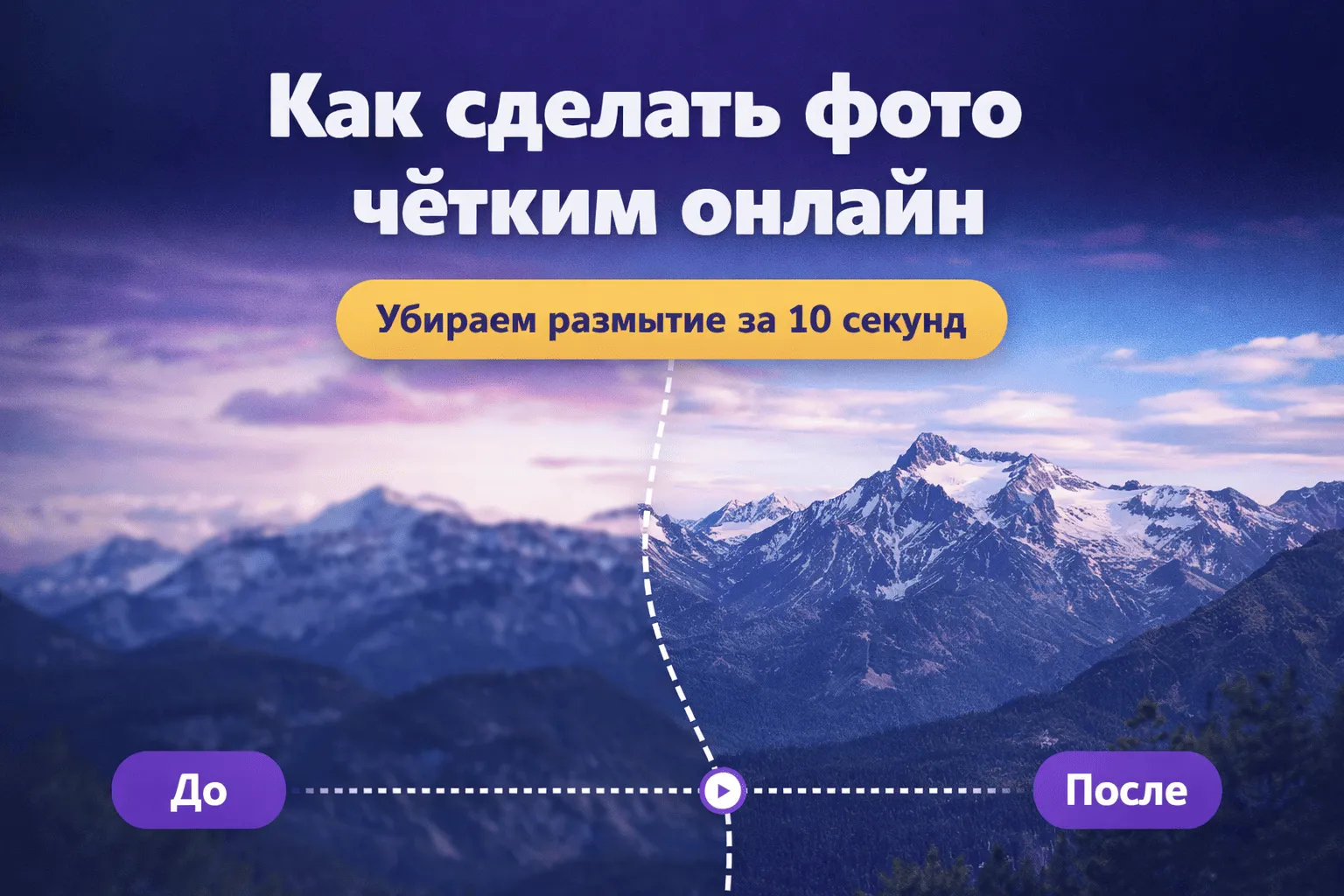
Размытые снимки — одна из самых частых проблем, с которой сталкиваются пользователи. Фото может получиться нечетким из-за дрожания рук, плохого фокуса, слабого освещения, сжатия в мессенджерах или просто из-за низкого исходного разрешения. Хорошая новость в том, что сегодня сделать фото четким онлайн можно за считанные секунды с помощью AI-апскейла — без установки программ и без сложной ручной обработки.
Если вам нужно сделать фото четким онлайн бесплатно, FreeImg.io позволяет загрузить изображение, выбрать масштаб увеличения и получить более резкий, детализированный результат примерно за 10 секунд. Нейросеть не просто растягивает картинку, как обычный зум, а анализирует контуры, текстуры и мелкие элементы, чтобы восстановить детали. Это особенно полезно для фото из WhatsApp/Telegram, старых снимков, скриншотов и изображений с небольшим разрешением.
Почему фото получается размытым
Перед тем как улучшать изображение, полезно понять причину размытия. Это помогает выбрать правильный масштаб (2x, 4x или 8x) и не ожидать от обработки невозможного. AI может заметно улучшить результат, но исходник все равно важен.
1. Смаз из-за движения камеры
Если кадр был сделан на ходу или в темном помещении, даже небольшое движение рук может привести к смазу. Контуры становятся мягкими, мелкие детали «плывут», а текст на фото читается хуже. В таких случаях AI-апскейл помогает повысить четкость контуров и вернуть структуру изображения.
2. Неправильный фокус
Иногда камера фокусируется не на объекте, а на фоне. Например, вы фотографируете человека, а резкость оказывается на стене или деревьях позади него. Нейросеть может частично улучшить восприятие снимка, но если объект совсем не в фокусе, результат будет ограничен. Лучше всего AI работает, когда в фото хотя бы частично сохранены контуры.
3. Низкое разрешение
Очень частая проблема: фото маленькое по размеру, например 500×500 или 800×600 пикселей. На экране смартфона это может выглядеть нормально, но на большом мониторе или при печати заметна пикселизация. Здесь AI-апскейл особенно полезен: нейросеть увеличивает разрешение и одновременно улучшает четкость.
4. Сжатие в мессенджерах и соцсетях
WhatsApp, Telegram, VK и другие сервисы часто сильно сжимают изображения. После пересылки фото теряет детализацию, появляются артефакты JPEG, «мыло» в тенях и на текстурах. В таких случаях можно сделать фото более четким за счет AI-обработки: нейросеть уменьшает шум, восстанавливает края и улучшает локальную резкость.
5. Старые устройства и слабое освещение
Фото, снятые на старые смартфоны или в плохих условиях освещения, часто страдают от шума и недостатка деталей. AI-апскейл помогает сразу в двух направлениях: повышает разрешение и визуально очищает изображение от лишней зернистости. Это удобно для домашних фото, архивных снимков и кадров из старых галерей.
Как сделать фото чётким онлайн в FreeImg.io
Самый простой способ сделать фото четким онлайн бесплатно — использовать AI-апскейл на FreeImg.io. Сервис работает прямо в браузере, поддерживает популярные форматы (JPG, PNG, WebP) и не требует регистрации. Весь процесс занимает около 10 секунд.
Шаг 1. Откройте страницу апскейла
Перейдите в инструмент: улучшить качество фото. Это страница AI-апскейла FreeImg.io, где можно загрузить изображение и выбрать масштаб увеличения.
Шаг 2. Загрузите фото
Перетащите файл в окно загрузки (drag & drop) или нажмите кнопку и выберите изображение с устройства. Поддерживаются JPG, PNG и WebP. Для лучшего результата загружайте исходник в максимально доступном качестве — не скриншот скриншота, а оригинальное фото, если оно есть.
Шаг 3. Выберите масштаб: 2x, 4x или 8x
Это важный шаг. От масштаба зависит итоговое разрешение и то, насколько сильно нейросеть будет восстанавливать детали.
- 2x — хороший вариант для легкого улучшения, фото из мессенджеров, скриншотов и изображений, где нужно просто добавить четкости без слишком большого увеличения.
- 4x — оптимальный баланс для большинства задач: соцсети, карточки товаров, презентации, публикации на сайте.
- 8x — подходит для маленьких исходников, подготовки к печати, больших экранов и случаев, когда нужно сильно увеличить фото.
Если вы не уверены, начните с 2x или 4x. На совсем маленьких картинках (например, 200–300 px по ширине) сразу можно пробовать 4x или 8x, но важно понимать: чем хуже исходник, тем больше AI будет «достраивать» детали, а не восстанавливать их из реальных данных.
Шаг 4. Нажмите обработать
После выбора масштаба запустите обработку. Нейросеть проанализирует изображение, усилит контуры, восстановит текстуры и увеличит разрешение. Обычно результат готов примерно за 10 секунд, что удобно даже для быстрых задач «здесь и сейчас».
Шаг 5. Скачайте улучшенное фото
Скачайте обработанное изображение на устройство. Теперь его можно использовать для публикации в соцсетях, вставки в презентации, загрузки в маркетплейсы или дальнейшей обработки. Если вам нужно оформить объект отдельно от фона, следующим шагом можно удалить фон и получить PNG с прозрачностью.
Какой масштаб выбрать: 2x, 4x или 8x
Один из самых частых вопросов — какой режим лучше подходит для конкретной задачи. Ниже — практическая логика выбора, чтобы улучшить размытое фото без лишних проб и ошибок.
Когда выбирать 2x
Режим 2x подходит, если:
- фото уже в целом нормальное, но хочется чуть больше резкости;
- изображение пришло из мессенджера и стало слегка «мыльным»;
- это скриншот, который нужно показать в статье, чате или презентации;
- вы не хотите слишком сильно менять исходный вид изображения.
2x — это мягкое улучшение. Оно хорошо работает для повседневных задач и обычно выглядит естественно.
Когда выбирать 4x
Режим 4x — самый универсальный. Его стоит брать, если:
- нужно заметно увеличить разрешение и четкость;
- вы готовите фото для сайта, каталога или карточки товара;
- нужно сделать изображение лучше для соцсетей или рекламы;
- исходник небольшой, но не совсем миниатюрный.
Именно 4x часто дает лучший баланс между «натуральностью» и видимым улучшением деталей.
Когда выбирать 8x
Режим 8x подходит для сложных случаев:
- очень маленькие изображения, которые нужно сильно увеличить;
- подготовка к печати, большим баннерам, экранам;
- архивные фотографии, которые хочется сохранить в более высоком разрешении;
- обои для рабочего стола и 4K-экраны.
Но важно: 8x не всегда нужен. Если исходник уже достаточно большой, избыточное увеличение может быть просто лишним по весу файла. В таких случаях лучше начать с 2x или 4x.
Какие фото лучше всего поддаются улучшению
AI-апскейл отлично работает на самых разных изображениях, но есть типы фото, где результат обычно особенно заметен.
Фото из мессенджеров (WhatsApp, Telegram)
После пересылки изображения часто теряют детали. Текстуры кожи, ткань, мелкие элементы предметов становятся размытыми. AI помогает вернуть четкость и сделать картинку более «чистой» визуально.
Старые семейные снимки
Отсканированные или переснятые старые фото часто имеют низкое разрешение и зернистость. AI-апскейл помогает усилить резкость лица, одежды, предметов на заднем плане. Это полезно для оцифровки семейного архива, печати и хранения.
Скриншоты
Скриншоты интерфейсов, переписок, графиков и таблиц нередко выглядят нечетко при вставке в документы и слайды. AI-апскейл помогает сделать их читабельнее — особенно если исходный скрин небольшой.
Фото товаров
Для карточек товаров важно, чтобы фото было достаточно резким и детализированным. AI-апскейл помогает улучшить вид ткани, упаковки, поверхности, мелких деталей. После этого удобно убрать фон и поставить белый или прозрачный.
Портреты и селфи
AI хорошо работает с лицами, так как нейросети обучены на большом количестве фотографий. В большинстве случаев улучшается четкость глаз, волос, контуров лица и одежды. Главное — не брать слишком маленький и сильно сжатый исходник, если есть доступ к более качественной версии.
AI-апскейл vs обычное увеличение: в чем разница
Многие до сих пор пытаются увеличить фото обычным способом — например, через «изменить размер» в редакторе или просто растянуть картинку в документе. Это работает технически, но качество почти всегда ухудшается.
Обычное увеличение
Обычный ресайз берет существующие пиксели и математически растягивает их. В результате:
- контуры становятся мягче;
- появляется пикселизация;
- мелкие детали теряются;
- текстуры выглядят «замыленно».
AI-апскейл
AI-апскейл работает иначе. Нейросеть анализирует содержимое изображения и не просто увеличивает его, а восстанавливает детали:
- усиливает края и контуры;
- улучшает локальную резкость;
- уменьшает шум и артефакты сжатия;
- дорисовывает недостающие текстуры на основе обученных паттернов.
Именно поэтому результат выглядит заметно лучше, особенно на фотографиях людей, предметов, одежды, природы и других сложных сценах.
Практические советы, чтобы сделать фото максимально чётким
Ниже — несколько правил, которые помогут получить лучший результат при AI-обработке.
1. Используйте исходник лучшего качества
Если у вас есть выбор между фото из галереи и фото, пересланным в мессенджере, всегда берите оригинал. Чем меньше сжатие и артефактов на входе, тем лучше результат после апскейла.
2. Не увеличивайте слишком сильно без необходимости
Если вам нужно просто слегка улучшить четкость, достаточно 2x. Сразу выбирать 8x для любой картинки — не всегда полезно. Сначала подумайте, где вы будете использовать изображение: для телефона, сайта, печати или презентации.
3. Для маленьких изображений начинайте с 4x
Если картинка маленькая (например, аватар, вырезка, старая миниатюра), 4x часто дает наиболее заметное улучшение. После этого можно оценить результат и при необходимости попробовать 8x.
4. Проверяйте результат на нужном размере
Иногда пользователи оценивают фото в слишком большом увеличении и думают, что оно «недостаточно четкое». Важно смотреть изображение в том размере, в котором оно будет использоваться: на сайте, в посте, в карточке товара или в презентации.
5. Комбинируйте инструменты
Если вы готовите финальный визуал, сначала можно улучшить качество фото, а затем удалить фон. Такой порядок часто дает лучший результат, потому что AI точнее определяет границы объекта на более четком изображении.
Когда AI не поможет на 100%
Важно честно понимать ограничения. AI-апскейл — мощный инструмент, но не магия. Есть ситуации, где улучшение будет ограниченным:
- объект полностью вне фокуса;
- очень сильный смаз от движения;
- изображение слишком маленькое (например, 80×80 px);
- много артефактов после многократного пересохранения.
Даже в таких случаях нейросеть часто делает картинку визуально лучше, но ожидать идеально «нового» фото не стоит. Лучший подход — дать сервису максимально качественный исходник и выбрать разумный масштаб.
Где особенно полезно сделать фото чётким онлайн
Для соцсетей
Посты, сторис, превью и карточки контента выглядят аккуратнее, когда фото четкое. Это особенно важно для личного бренда, SMM, визуального оформления профиля и рекламы.
Для работы и учебы
Скриншоты, изображения для презентаций, иллюстрации в документах — все это становится читабельнее и профессиональнее после AI-апскейла.
Для e-commerce
Фото товара напрямую влияет на конверсию. Чем лучше видно фактуру, детали и форму, тем выше доверие. После апскейла можно дополнительно удалить фон и получить фото, готовое для карточки товара.
Для семейного архива
Старые фото приятно сохранить в более хорошем качестве, чтобы пересматривать их на больших экранах, печатать или делиться с родственниками.
FAQ
Можно ли сделать фото четким онлайн бесплатно?
Да, на FreeImg.io можно сделать фото четким бесплатно через AI-апскейл прямо в браузере. Нужна только загрузка изображения и выбор масштаба.
Нужна ли регистрация?
Для апскейла на FreeImg.io регистрация не нужна. Вы можете загрузить фото, обработать его и скачать результат без создания аккаунта.
Какие форматы поддерживаются?
Поддерживаются популярные форматы изображений: JPG, PNG и WebP. Это удобно для фото с телефона, скриншотов и изображений с сайтов.
Сколько времени занимает обработка?
Обычно обработка занимает около 10 секунд. Точное время зависит от размера файла и выбранного масштаба (2x, 4x или 8x).
Можно ли улучшить фото из WhatsApp или Telegram?
Да, это один из самых частых сценариев. AI-апскейл помогает уменьшить последствия сжатия, добавить четкости и сделать картинку визуально лучше.
Что выбрать: 2x, 4x или 8x?
Для легкого улучшения — 2x, для большинства задач — 4x, для сильного увеличения и подготовки к печати — 8x. Если сомневаетесь, начните с 4x.
AI-апскейл заменяет профессиональную ретушь?
Для большинства повседневных задач — да, особенно когда нужно быстро и без сложных программ. Для профессиональной глубокой ретуши (например, рекламной) могут понадобиться дополнительные инструменты, но AI-апскейл отлично закрывает базовый и средний уровень задач.
Итоги
Если вам нужно сделать фото четким онлайн, AI-апскейл — самый быстрый и удобный способ. Он помогает убрать визуальную размытость, повысить резкость, увеличить разрешение и подготовить изображение для соцсетей, сайта, печати или маркетплейса. FreeImg.io делает это бесплатно, без регистрации и без установки программ.
Похожие статьи