Как увеличить фото без потери качества онлайн — апскейл 2x, 4x и 8x
Как увеличить фото без потери качества онлайн
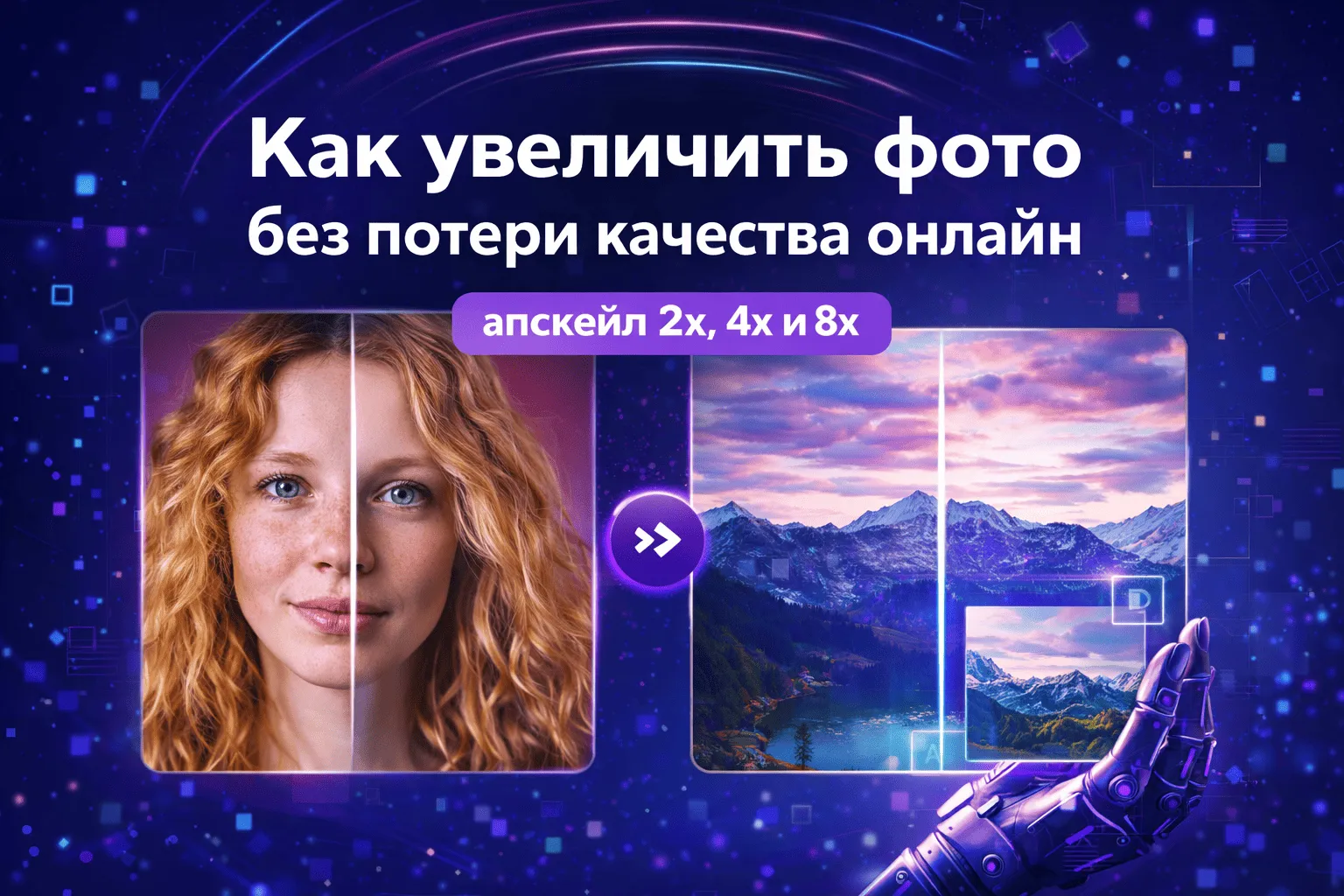
Увеличить фото без потери качества онлайн — одна из самых частых задач, когда нужно подготовить изображение для печати, маркетплейса, соцсетей или сайта. Обычное растягивание картинки делает её размытой: появляются «лесенки» по краям, пропадают детали, текстуры становятся мыльными. AI-апскейл решает эту проблему по-другому: нейросеть не просто увеличивает пиксели, а восстанавливает детали и повышает чёткость.
На странице апскейла FreeImg.io можно увеличить фото в несколько кликов: загрузить изображение, выбрать масштаб (2x, 4x или 8x), дождаться обработки и скачать результат. Сервис работает бесплатно, без регистрации и поддерживает JPG, PNG и WebP.
Что такое апскейл и почему обычное увеличение фото портит картинку
Когда вы увеличиваете фото в обычном редакторе, программа просто «растягивает» изображение. Она добавляет промежуточные пиксели, но не понимает, что именно изображено на фото. Из-за этого:
- контуры становятся размытыми;
- мелкие детали исчезают;
- шумы и артефакты становятся заметнее;
- текст на изображении может стать нечитаемым.
AI-апскейл работает иначе. Нейросеть анализирует изображение и пытается «догадаться», как должны выглядеть волосы, ткань, кожа, предметы, линии и текстуры в более высоком разрешении. Поэтому итоговая картинка выглядит не просто больше, а лучше.
Когда нужно увеличивать фото
Апскейл полезен не только фотографам. Вот самые популярные сценарии:
1. Для маркетплейсов
Если фото товара маленькое или снято на старый смартфон, AI поможет сделать изображение более чётким и подготовить его к публикации. После апскейла можно дополнительно удалить фон и получить аккуратную карточку товара.
2. Для соцсетей и рекламы
Изображения для постов, обложек и баннеров часто приходится адаптировать под разные размеры. Апскейл помогает сохранить качество при кадрировании и масштабировании.
3. Для печати
Если нужно распечатать старую фотографию, маленький исходник часто выглядит недостаточно чётко. Увеличение через AI помогает улучшить детализацию и подготовить фото к печати.
4. Для восстановления старых снимков
Старые архивные фото нередко имеют низкое разрешение. Апскейл улучшает видимость лиц, одежды, предметов и общую резкость.
5. Для сайтов и блогов
Когда вы делаете иллюстрации для статей, важно, чтобы изображения были качественными, но при этом не слишком тяжёлыми. Сначала можно улучшить фото, а потом сохранить в WebP для веба.
Как увеличить фото на FreeImg.io — пошаговая инструкция
Процесс максимально простой и подходит даже новичкам.
Шаг 1. Откройте страницу апскейла
Перейдите на FreeImg.io /upscale. Это инструмент для улучшения качества фото и увеличения разрешения с помощью AI.
Шаг 2. Загрузите изображение
Загрузите файл через кнопку или перетащите его в область загрузки (drag & drop). Поддерживаются популярные форматы: JPG, PNG, WebP.
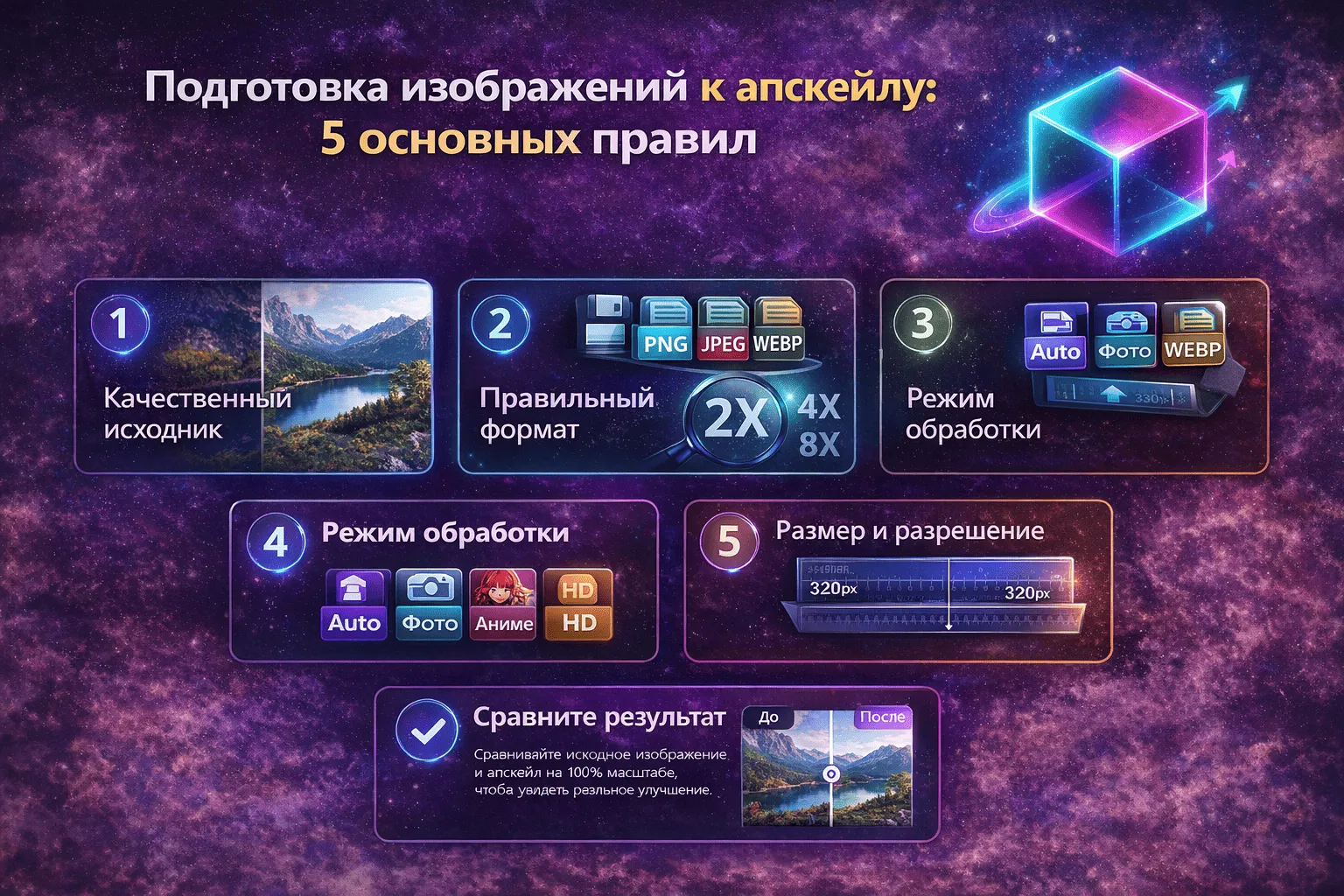
Лучше всего для апскейла подходят:
- фото с нормальной экспозицией (не слишком тёмные);
- изображения без сильного цифрового шума;
- кадры, где главный объект хорошо виден;
- исходники без сильного сжатия.
Шаг 3. Выберите масштаб: 2x, 4x или 8x
На странице доступны несколько вариантов увеличения:
- 2x — мягкое увеличение, подходит для большинства фото;
- 4x — хороший баланс между размером и качеством;
- 8x — максимальный апскейл, когда нужно сильно увеличить изображение.
Если сомневаетесь, начните с 2x или 4x. Слишком большой масштаб для маленького и шумного исходника может дать менее естественный результат.
Шаг 4. Нажмите «Обработать»
После запуска AI анализирует изображение, повышает чёткость, восстанавливает детали и увеличивает разрешение. Обычно обработка занимает около 10 секунд, в зависимости от размера файла.
Шаг 5. Скачайте улучшенное фото
Готовый результат можно скачать и использовать сразу: для публикации, печати, карточек товаров, постов и других задач.
Какой масштаб выбрать: 2x, 4x или 8x
Выбор масштаба — ключевой момент. Ниже простая схема, которая помогает быстро принять решение.
Когда выбирать 2x
- нужно слегка улучшить фото;
- исходник уже неплохого качества;
- готовите фото для соцсетей или сайта;
- не хотите рисковать избыточной «перерисовкой» деталей.
Когда выбирать 4x
- исходник маленький, но важны детали;
- нужно подготовить фото для маркетплейса;
- планируете кадрировать изображение;
- нужен универсальный вариант для публикации и архива.
Когда выбирать 8x
- исходник очень маленький;
- нужно крупное изображение для печати или дизайна;
- работаете с иллюстрациями, иконками, сканами;
- готовы проверить результат и при необходимости вернуться к 4x.
Практический совет: если время позволяет, протестируйте 2x и 4x на одном фото и сравните. Иногда 4x выглядит лучше, но в некоторых случаях 2x даёт более естественную картинку.
Как получить лучший результат при апскейле
1. Используйте максимально качественный исходник
Даже лучшая нейросеть не сможет полностью восстановить детали, которых совсем нет. Чем лучше исходное фото, тем лучше итог после апскейла.
2. Не апскейльте сильно сжатые картинки
Если изображение уже с артефактами JPEG (квадратики, шум, «грязные» края), AI может усилить эти дефекты. Лучше использовать оригинал или файл с меньшим сжатием.
3. Следите за светом и контрастом
Тёмные и пересвеченные снимки хуже поддаются улучшению. Если есть выбор — берите более ровный и контрастный кадр.
4. Сначала апскейл, потом удаление фона
Если вы готовите изображение для дизайна или маркетплейса, часто выгоднее сначала увеличить и улучшить фото, а уже потом удалить фон. Так нейросети проще сохранить контуры объекта.
5. Для сайта сохраняйте в WebP
Если вы публикуете картинку на сайте, после апскейла можно сохранить итог в WebP — это поможет уменьшить размер файла без заметной потери качества.
Апскейл для популярных задач: готовые сценарии
Фото товара для маркетплейса
Сценарий:
- загрузить исходное фото товара;
- увеличить в 2x или 4x;
- при необходимости заменить фон на белый;
- скачать и загрузить в карточку товара.
Это помогает сделать изображение более «продающим»: товар выглядит чётче, текстуры заметнее, мелкие элементы не теряются.
Старое семейное фото
Если фото старое и небольшого размера, апскейл поможет сделать его более читаемым для просмотра на большом экране или печати. Особенно заметен эффект на портретах и групповых снимках.
Картинка для поста или баннера
Когда нужно адаптировать картинку под большой формат, апскейл уменьшает риск размытия. Это полезно для обложек, баннеров и рекламных креативов.
Частые ошибки при увеличении фото
Ошибка 1. Сразу выбирать 8x для любого изображения
Максимальный апскейл не всегда лучший. Для многих фото 2x или 4x дают более естественный результат.
Ошибка 2. Использовать скриншоты низкого качества
Скриншоты с мессенджеров и соцсетей часто уже сильно сжаты. Лучше найти оригинальный файл.
Ошибка 3. Ждать «магического восстановления»
AI заметно улучшает фото, но не превращает любой пиксельный кадр в студийную съёмку. Реалистичные ожидания помогают выбрать правильный масштаб и исходник.
Ошибка 4. Игнорировать формат файла
Для дизайна и дальнейшей обработки лучше использовать PNG, для публикации в соцсетях — JPG, для сайта — WebP.
Почему FreeImg.io удобен для апскейла
У сервиса понятный сценарий использования: загрузил фото → выбрал масштаб → обработал → скачал. Без лишних шагов, сложных настроек и обязательной регистрации. Это удобно и для разовых задач, и для регулярной работы.
Кроме апскейла, на FreeImg.io есть и другие полезные инструменты:
- удаление и замена фона для фото товаров, портретов и коллажей;
- генерация изображений по текстовому описанию для контента, дизайна и креативов.
Такой набор позволяет собрать полноценный рабочий процесс в одном месте: сгенерировать фон или идею изображения, улучшить качество фото, удалить фон и подготовить финальный вариант для публикации.
Итог
Увеличить фото без потери качества онлайн сегодня реально — если использовать AI-апскейл, а не обычное растягивание. Для большинства задач достаточно 2x или 4x, а 8x пригодится, когда нужен большой размер для печати или дизайна.
Если хотите быстро проверить результат на своих снимках, откройте апскейл на FreeImg.io, загрузите фото и сравните до/после. Обычно разница заметна уже после первой обработки.
Похожие статьи